本文翻译自 Let your Coding Agent debug your browser session with Chrome DevTools MCP,原载于 Hacker News。
引言
Chrome DevTools MCP(Model Context Protocol)服务器迎来了一项备受期待的新功能:让 AI 编程助手(Coding Agent)直接连接到你正在使用的浏览器会话。
这意味着什么?简单来说,你不再需要在”手动调试”和”AI 辅助调试”之间做选择了。两者可以无缝切换,协同工作。
新功能的核心能力
这次更新主要带来了两大能力:
1. 复用现有浏览器会话
想象一下这个场景:你遇到一个需要登录后才能复现的 bug。以前,AI 助手需要单独启动一个浏览器实例,还得重新登录——这个过程往往很麻烦,甚至可能因为二次验证等原因完全无法完成。
现在,AI 助手可以直接访问你当前的浏览器会话,无需额外登录。这对于调试需要身份验证的页面来说,简直是救星。
2. 访问活跃的调试会话
更酷的是,AI 助手现在可以访问你在 DevTools 中的调试状态:
- Network 面板:当你在网络面板中发现一个失败的请求,选中它,然后直接让 AI 助手帮你分析原因
- Elements 面板:同样,选中有问题的 DOM 元素,让 AI 助手来调查
这种”我先看看,搞不定再交给 AI”的工作流程,让调试变得更加自然。
技术实现原理
这个功能基于 Chrome M144(目前处于 Beta 阶段)新增的远程调试连接请求机制。
出于安全考虑,远程调试连接在 Chrome 中默认是关闭的。你需要:
- 前往
chrome://inspect#remote-debugging显式启用该功能 - 每次 MCP 服务器请求连接时,Chrome 都会弹出对话框请求用户确认
- 调试会话活跃期间,Chrome 顶部会显示”Chrome 正在被自动化测试软件控制”的横幅
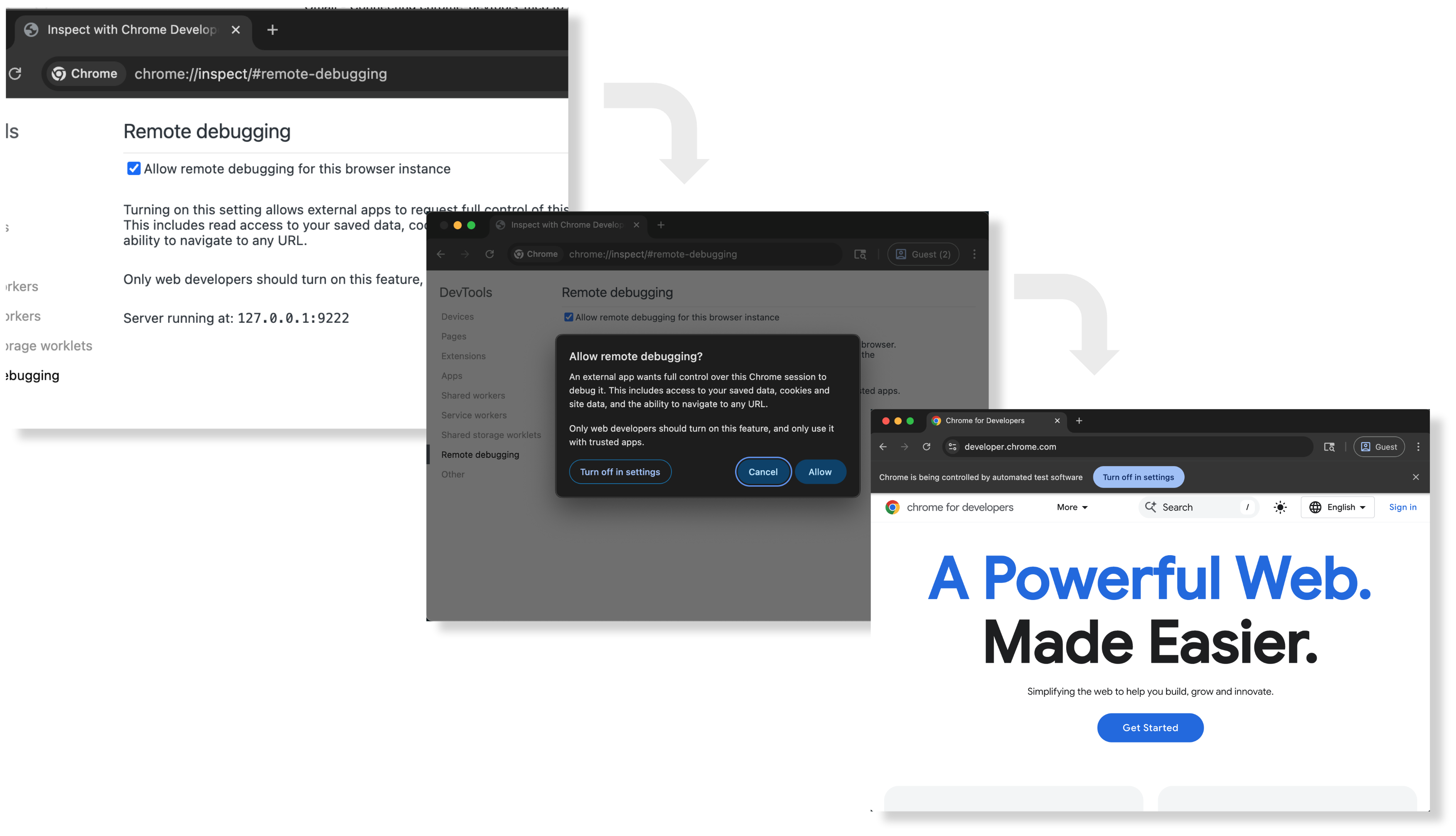
这套安全机制确保了只有用户明确授权的连接才能建立,防止恶意软件滥用。
快速上手指南
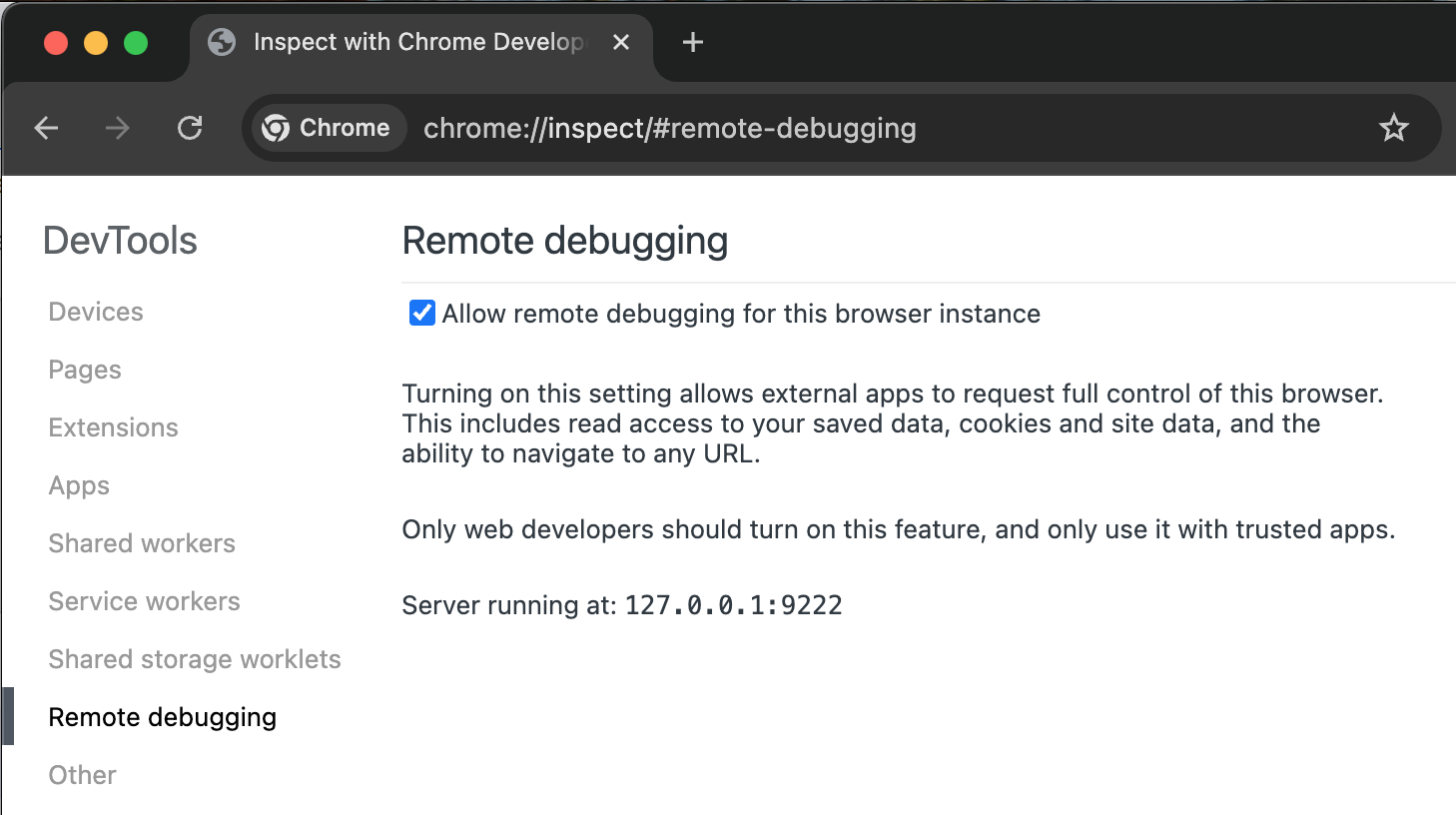
第一步:在 Chrome 中启用远程调试
- 确保你的 Chrome 版本 >= 144(Beta 或更新版本)
- 地址栏输入
chrome://inspect/#remote-debugging - 按照界面提示启用远程调试功能
第二步:配置 Chrome DevTools MCP 服务器
在你的 MCP 客户端配置中添加 --autoConnect 参数。以下是以 gemini-cli 为例的配置:
{
  "mcpServers": {
    "chrome-devtools": {
      "command": "npx",
      "args": [
        "chrome-devtools-mcp@latest",
        "--autoConnect",
        "--channel=beta"
      ]
    }
  }
}
小贴士:
--channel=beta参数是因为该功能目前需要 Chrome Beta 版本。等稳定版发布后,可以移除此参数。
第三步:测试配置
打开你的 AI 助手(如 gemini-cli),试试这个 prompt:
Check the performance of https://developers.chrome.com
首次连接时,Chrome 会弹出权限请求对话框:
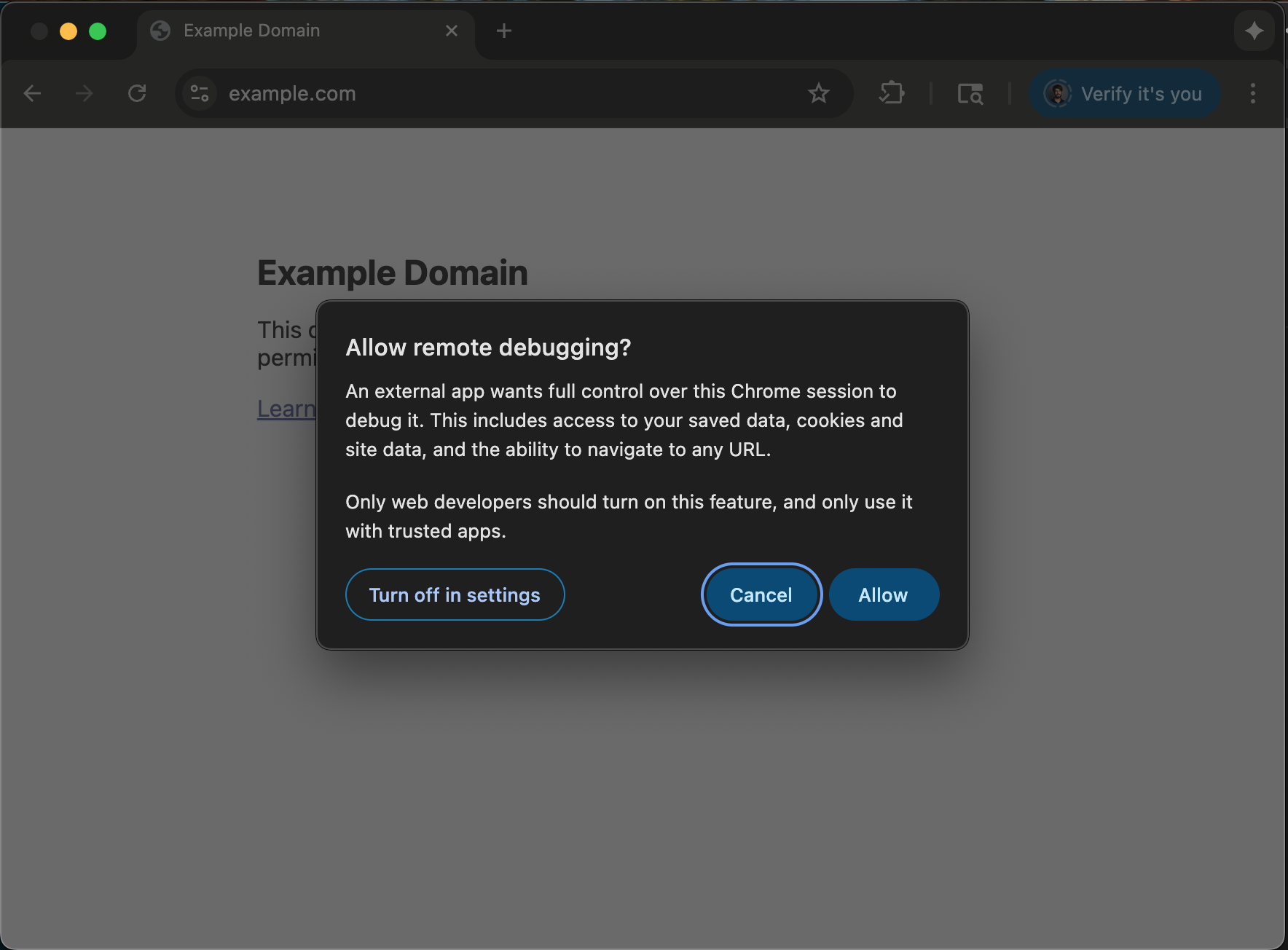
点击”允许”后,MCP 服务器就会自动打开 developers.chrome.com 并开始性能分析。
完整的配置说明可以参考 GitHub 上的 README。
实战场景
场景一:让 AI 接手你的调试工作
你正在用 DevTools 排查网站问题,发现某个元素显示异常。你可以在 Elements 面板中选中该元素,然后告诉 AI 助手:”帮我调查这个元素的样式问题”。
AI 助手可以直接读取你选中的元素上下文,进行深入分析。
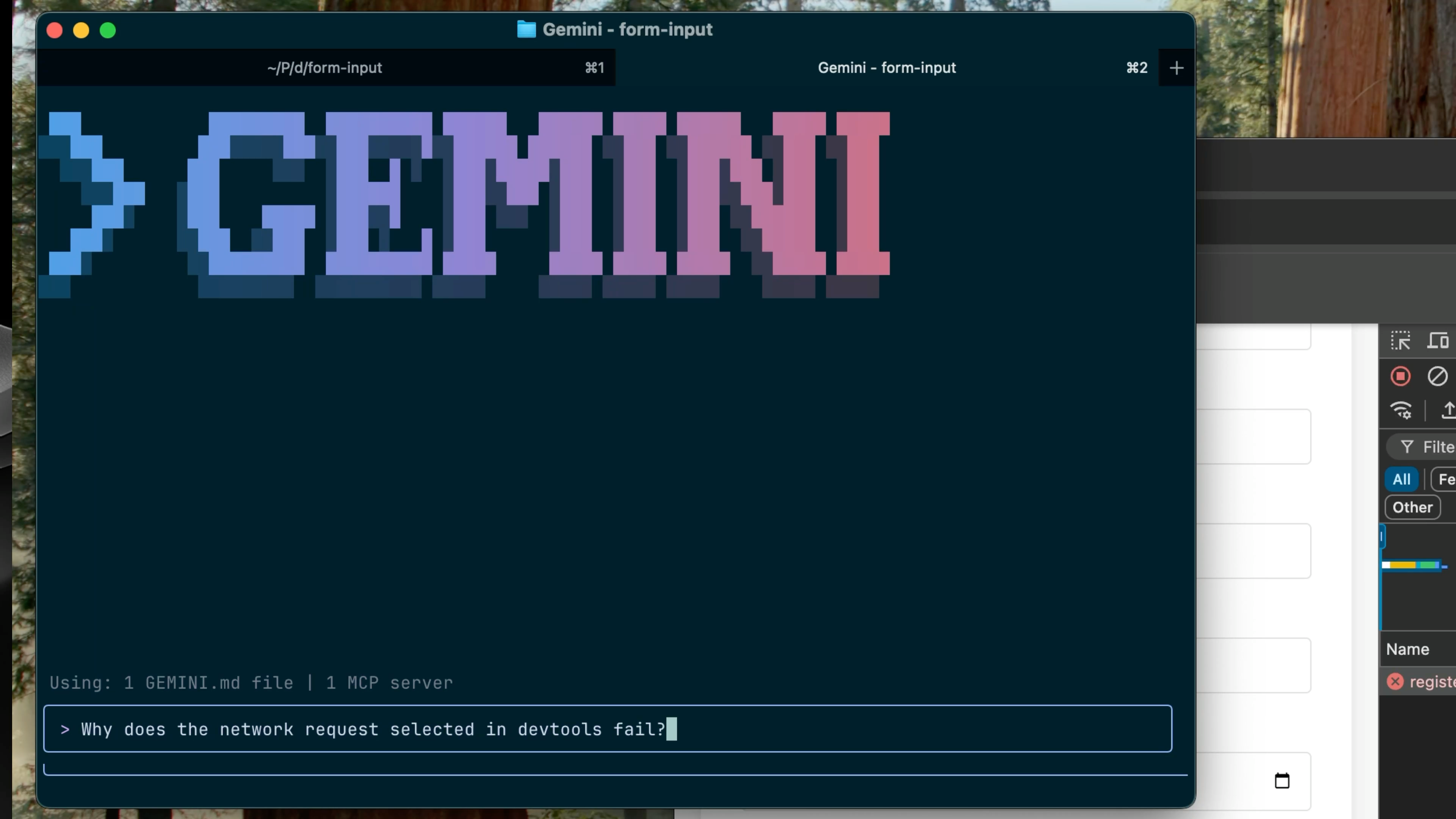
场景二:分析失败的网络请求
在 Network 面板中,你发现一个返回 500 错误的 API 请求。选中它,然后让 AI 助手帮你分析请求头、响应内容,甚至可以根据错误信息建议修复方案。
其他连接方式
除了新的 autoConnect 功能,Chrome DevTools MCP 仍然支持以下连接方式:
- 使用 MCP 服务器专用的用户配置文件启动 Chrome(当前默认方式)
- 通过远程调试端口连接到正在运行的 Chrome 实例
- 在隔离环境中运行多个 Chrome 实例,每个使用临时配置文件
这些方式各有适用场景,autoConnect 只是增加了一个更便捷的选项。
未来展望
这只是第一步。Chrome 团队计划逐步将更多 DevTools 面板的数据暴露给 AI 助手,包括 Console、Sources、Performance 等面板。可以期待未来 AI 助手能够更深入地参与调试流程。
总结
这次更新解决了一个痛点:AI 辅助开发工具与人工调试之间的隔阂。
以前,你要么自己调试,要么让 AI 从头开始。现在,你可以先手动排查到某个具体点,然后无缝地交给 AI 继续深入——这种混合模式更符合实际开发工作流。
对于中国开发者来说,这个功能特别适合处理那些需要登录态、有多重验证的内网系统调试场景。值得尝试!
关键要点:
- Chrome DevTools MCP 新增
--autoConnect功能 - AI 助手可直接连接当前浏览器会话,无需重新登录
- 支持读取 DevTools 中的选中状态(Elements/Network 面板)
- 需要 Chrome M144+ 并手动启用远程调试
- 完善的权限确认机制确保安全